
Trong thế giới công nghệ hiện đại, việc cá nhân hóa chiếc điện thoại iPhone đã trở thành một nhu cầu thiết yếu, giúp thể hiện phong cách và sở thích riêng của mỗi người dùng. Một trong những cách hiệu quả nhất để làm điều này là thông qua việc cài đặt hình nền động iPhone. Những hình ảnh chuyển động sống động không chỉ mang lại vẻ đẹp độc đáo, mà còn tạo cảm giác mới mẻ và thú vị mỗi khi bạn mở khóa thiết bị. Bài viết này của tiengnoituoitre.com sẽ cung cấp một hướng dẫn toàn diện về cách tận dụng tối đa tính năng này, từ việc tìm hiểu các loại hình nền động phổ biến như Live Photos và Dynamic Wallpapers, cho đến quy trình cài đặt hình nền iPhone chi tiết và cách tạo hình nền động từ TikTok.
Giới Thiệu Chung Về Hình Nền Động Trên iPhone
Hình nền động trên iPhone là một tính năng hấp dẫn cho phép người dùng thay thế hình ảnh tĩnh mặc định bằng những hiệu ứng chuyển động mượt mà và độc đáo. Điều này không chỉ làm cho màn hình điện thoại trở nên sống động hơn mà còn góp phần nâng cao trải nghiệm cá nhân hóa. Với sự phát triển của công nghệ, Apple đã tích hợp nhiều tùy chọn hình nền động khác nhau, từ những hiệu ứng hệ thống cho đến khả năng sử dụng Live Photos do chính người dùng tạo ra. Mục tiêu cuối cùng là mang đến cho người dùng một giao diện trực quan và thu hút hơn, phản ánh được cá tính và sở thích riêng.
Tuy nhiên, việc sử dụng hình nền động cũng đi kèm với một số cân nhắc, đặc biệt là về hiệu suất và thời lượng pin. Mặc dù chúng mang lại vẻ đẹp thẩm mỹ cao, các hiệu ứng chuyển động liên tục đòi hỏi nhiều tài nguyên hệ thống hơn so với hình ảnh tĩnh. Do đó, người dùng cần hiểu rõ cơ chế hoạt động của từng loại hình nền động để có thể lựa chọn và tối ưu hóa trải nghiệm sử dụng một cách hợp lý nhất. Việc nắm vững các loại hình nền và cách thức cài đặt sẽ giúp bạn tận dụng tối đa tính năng này mà vẫn đảm bảo hiệu suất hoạt động ổn định cho thiết bị của mình.
Live Photos: Tương Tác Qua 3D Touch/Haptic Touch
Live Photos là một tính năng độc quyền của Apple, ra mắt cùng với iPhone 6s và 6s Plus, cho phép người dùng ghi lại một khoảnh khắc trước và sau khi chụp ảnh, tạo ra một đoạn video ngắn kèm âm thanh. Khi cài đặt làm hình nền, Live Photo sẽ hiển thị dưới dạng hình ảnh tĩnh trên màn hình khóa. Tuy nhiên, khi bạn nhấn giữ vào màn hình (sử dụng công nghệ 3D Touch trên các mẫu iPhone cũ hơn hoặc Haptic Touch trên các mẫu mới hơn), bức ảnh sẽ “sống động” bằng cách phát lại đoạn video ngắn đó. Điều này mang lại một trải nghiệm tương tác thú vị, biến màn hình khóa của bạn thành một khung hình chứa đựng những kỷ niệm đáng nhớ hoặc những khoảnh khắc nghệ thuật độc đáo.
Yêu cầu về phần cứng là một điểm quan trọng khi sử dụng Live Photos. Để tính năng Live Wallpaper hoạt động, thiết bị của bạn cần phải hỗ trợ 3D Touch hoặc Haptic Touch. Các mẫu iPhone từ 6s trở lên đều được trang bị tính năng này, đảm bảo rằng phần lớn người dùng iPhone hiện đại có thể tận hưởng Live Photos. Mặc dù Live Photos mang lại sự sống động cho màn hình khóa, chúng chỉ hoạt động ở chế độ tương tác (nhấn giữ) và không tự động chuyển động liên tục như một số loại hình nền động khác. Ngoài ra, cần lưu ý rằng Live Photos thường chỉ hiển thị hiệu ứng động trên màn hình khóa. Nếu bạn đặt Live Photo làm hình nền cho màn hình chính, nó sẽ chỉ xuất hiện dưới dạng hình ảnh tĩnh.
Ưu điểm của Live Photos nằm ở khả năng cá nhân hóa cao, cho phép bạn biến những bức ảnh cá nhân thành hình nền động độc đáo. Bạn có thể chụp Live Photos trực tiếp bằng camera iPhone hoặc tải về từ nhiều nguồn khác nhau. Tuy nhiên, một nhược điểm tiềm ẩn là dung lượng lưu trữ của Live Photos thường lớn hơn ảnh tĩnh thông thường do chúng chứa thêm dữ liệu video. Hơn nữa, việc nhấn giữ liên tục để kích hoạt hiệu ứng động có thể tiêu tốn một phần nhỏ năng lượng pin, mặc dù không đáng kể nếu không sử dụng quá thường xuyên.
Dynamic Wallpapers: Chuyển Động Tự Động Từ Apple
Dynamic Wallpapers, hay hình nền động động, là một loại hình nền được Apple cung cấp sẵn trong hệ điều hành iOS. Không giống như Live Photos cần sự tương tác từ người dùng, Dynamic Wallpapers tự động hiển thị các hiệu ứng chuyển động liên tục và mượt mà trên màn hình khóa lẫn màn hình chính của iPhone. Các hình nền này thường là các họa tiết trừu tượng, các hạt nhỏ di chuyển, hoặc những hiệu ứng đồ họa bắt mắt khác, được thiết kế để tạo cảm giác nhẹ nhàng và thư giãn. Apple đã tối ưu hóa các hiệu ứng này để chúng hoạt động trơn tru trên mọi thiết bị iPhone tương thích mà không yêu cầu công nghệ 3D Touch hay Haptic Touch.
Một trong những đặc điểm nổi bật của Dynamic Wallpapers là tính sẵn có và dễ sử dụng. Người dùng không cần phải chụp ảnh hay tạo video, mà chỉ cần truy cập vào phần cài đặt hình nền và chọn một trong số các tùy chọn Dynamic có sẵn. Apple thường cung cấp một bộ sưu tập nhỏ các Dynamic Wallpapers đa dạng về màu sắc và kiểu dáng, phù hợp với nhiều sở thích khác nhau. Điều này giúp người dùng dễ dàng thay đổi giao diện điện thoại của mình một cách nhanh chóng mà không cần tốn công sức tìm kiếm hay tạo nội dung.
Tuy nhiên, Dynamic Wallpapers cũng có những hạn chế nhất định. Hạn chế lớn nhất là khả năng cá nhân hóa gần như bằng không. Người dùng không thể tự tạo hoặc tải thêm các Dynamic Wallpapers từ bên ngoài. Các tùy chọn chỉ giới hạn trong những gì Apple cung cấp sẵn, điều này có thể khiến một số người dùng cảm thấy ít đa dạng hơn so với Live Photos hoặc các giải pháp hình nền động từ bên thứ ba. Mặc dù vậy, sự đơn giản và tính ổn định trong hoạt động là những điểm mạnh giúp Dynamic Wallpapers trở thành lựa chọn phổ biến cho những ai muốn có một hình nền chuyển động mà không phải bận tâm đến việc tạo hoặc quản lý nội dung.
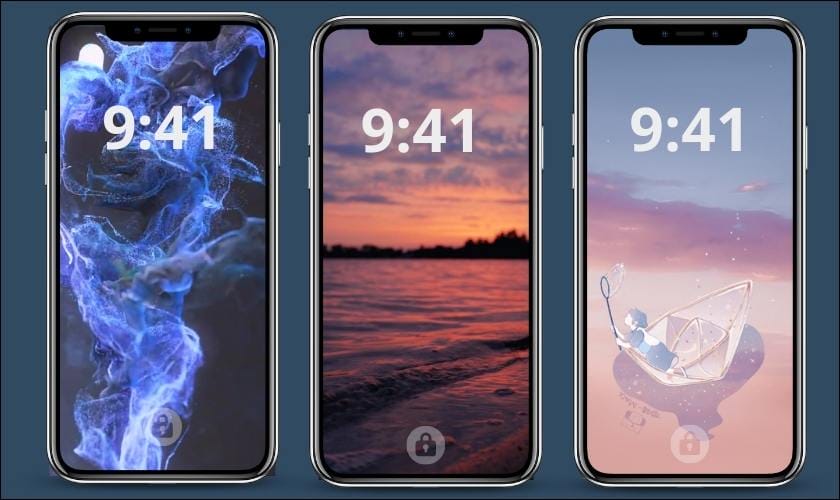
 Minh họa hiệu ứng hình nền động Dynamic trên màn hình khóa iPhone
Hướng Dẫn Chi Tiết Cài Đặt Live Photos Làm Hình Nền iPhone
Việc cài đặt Live Photos làm hình nền cho iPhone là một quy trình đơn giản nhưng đòi hỏi người dùng phải thực hiện đúng các bước để đảm bảo hiệu ứng động được hiển thị chính xác. Đối với những ai muốn biến những khoảnh khắc đáng nhớ hoặc những đoạn video ngắn thành hình nền sống động trên màn hình khóa, việc nắm rõ quy trình này là vô cùng cần thiết. Từ việc chuẩn bị Live Photos phù hợp cho đến các bước cài đặt cụ thể trong phần Cài đặt của iPhone, mọi thao tác đều được thiết kế để tối ưu hóa trải nghiệm người dùng và mang lại sự cá nhân hóa tối đa cho thiết bị. Hãy cùng đi sâu vào từng bước để đảm bảo bạn có thể cài đặt Live Photos một cách thành công và hiệu quả nhất.
Đầu tiên, điều kiện tiên quyết để Live Photos hoạt động là iPhone của bạn phải có tính năng 3D Touch (trên các dòng iPhone 6s đến iPhone XS Max) hoặc Haptic Touch (trên các dòng iPhone 11 trở lên và iPhone SE 2020/2022). Nếu thiết bị của bạn không hỗ trợ một trong hai công nghệ này, Live Photos sẽ chỉ hiển thị dưới dạng ảnh tĩnh. Ngoài ra, đảm bảo rằng Live Photo bạn muốn sử dụng không bị lỗi hoặc bị cắt ghép sai định dạng, vì điều này có thể ảnh hưởng đến khả năng hiển thị hiệu ứng chuyển động.
Khi đã sẵn sàng, bạn có thể bắt đầu quá trình cài đặt. Quy trình này bao gồm việc chọn Live Photo từ thư viện ảnh của bạn, sau đó áp dụng nó làm hình nền thông qua các tùy chọn trong phần Cài đặt của iPhone. Việc này không chỉ cho phép bạn xem trước hiệu ứng động mà còn lựa chọn nơi bạn muốn áp dụng hình nền: màn hình khóa, màn hình chính, hoặc cả hai. Tuy nhiên, để tận hưởng trọn vẹn sự sống động của Live Photos, bạn nên ưu tiên đặt chúng cho màn hình khóa, nơi tính năng tương tác bằng 3D Touch/Haptic Touch được kích hoạt.
Chuẩn Bị Live Photos Phù Hợp
Trước khi tiến hành cài đặt, việc lựa chọn và chuẩn bị Live Photos là bước quan trọng đầu tiên. Không phải tất cả các hình ảnh chuyển động đều có thể được sử dụng làm Live Photo một cách hiệu quả. Một Live Photo lý tưởng nên có nội dung hấp dẫn, chất lượng hình ảnh tốt và độ dài vừa phải để không gây lãng phí pin. Bạn có thể tự tạo Live Photos bằng cách sử dụng camera tích hợp trên iPhone của mình. Khi mở ứng dụng camera, hãy đảm bảo biểu tượng Live Photo (hình tròn có các đường tròn đồng tâm) ở trên cùng màn hình đã được bật (màu vàng). Sau đó, chỉ cần nhấn nút chụp như bình thường. iPhone sẽ tự động ghi lại một đoạn video ngắn trước và sau khoảnh khắc chụp, lưu lại dưới dạng Live Photo.
Ngoài ra, bạn cũng có thể tìm kiếm và tải về Live Photos từ nhiều nguồn trực tuyến khác nhau hoặc thông qua các ứng dụng chuyên biệt trên App Store. Khi tải về, hãy chắc chắn rằng file hình ảnh được lưu đúng định dạng Live Photo trong thư viện ảnh của bạn. Một số trang web hoặc ứng dụng có thể cung cấp các Live Photos chất lượng cao, từ cảnh quan thiên nhiên, hiệu ứng trừu tượng cho đến các đoạn video ngắn hài hước. Luôn kiểm tra chất lượng và độ phân giải của Live Photo để đảm bảo nó hiển thị sắc nét trên màn hình iPhone. Tránh những Live Photos có dung lượng quá lớn hoặc thời lượng quá dài, vì chúng có thể ảnh hưởng đến hiệu suất của thiết bị và hao tốn pin nhanh hơn.
Để đảm bảo Live Photo của bạn hoạt động tốt, bạn cũng có thể chỉnh sửa chúng trực tiếp trong ứng dụng Ảnh. Bạn có thể chọn “Key Photo” (khung hình chính) để quyết định ảnh tĩnh sẽ hiển thị trên màn hình khóa trước khi nhấn giữ. Ngoài ra, có thể cắt bớt đoạn video hoặc tắt âm thanh nếu không mong muốn. Việc chuẩn bị kỹ lưỡng này sẽ giúp bạn có được những hình nền động ưng ý nhất, mang lại trải nghiệm độc đáo và cá nhân hóa cho chiếc iPhone của mình.
Các Bước Cài Đặt Trực Tiếp Từ Cài Đặt iPhone
Khi đã có một Live Photo ưng ý trong thư viện ảnh, việc cài đặt nó làm hình nền động cho iPhone diễn ra qua các bước cụ thể sau:
- Vào Cài Đặt: Từ màn hình chính của iPhone, tìm và chạm vào biểu tượng “Cài đặt” (Settings). Đây là nơi bạn quản lý tất cả các tùy chỉnh và thiết lập của thiết bị.
- Chọn Hình Nền: Trong menu Cài đặt, cuộn xuống và chạm vào mục “Hình nền” (Wallpaper).
- Chọn Hình Nền Mới: Chọn “Chọn Hình Nền Mới” (Choose a New Wallpaper). Thao tác này sẽ đưa bạn đến các tùy chọn nguồn hình nền.
- Truy Cập Live Photos: Trong mục “Chọn Hình Nền Mới”, bạn sẽ thấy các thư mục ảnh của mình. Chạm vào “Live Photos” hoặc thư mục chứa Live Photo bạn muốn sử dụng. Các Live Photos thường được nhóm riêng biệt hoặc nằm trong album “Tất cả ảnh” với biểu tượng Live Photo nhỏ ở góc.
- Chọn và Xem Trước: Chạm vào Live Photo mà bạn muốn đặt làm hình nền. Một màn hình xem trước sẽ xuất hiện. Tại đây, bạn có thể nhấn giữ vào giữa màn hình để xem hiệu ứng chuyển động của Live Photo. Đảm bảo rằng tùy chọn “Live Photo” ở dưới cùng màn hình được bật (màu vàng). Nếu nó bị tắt, hình ảnh sẽ chỉ hiển thị dưới dạng tĩnh.
- Thiết Lập Vị Trí: Sau khi đã ưng ý với Live Photo và hiệu ứng chuyển động, chạm vào nút “Đặt” (Set) ở góc dưới bên phải. Một menu pop-up sẽ hiện ra với ba tùy chọn:
- Đặt Màn hình khóa (Set Lock Screen): Chỉ áp dụng Live Photo cho màn hình khóa. Đây là lựa chọn được khuyến nghị để tận hưởng hiệu ứng động tương tác.
- Đặt Màn hình chính (Set Home Screen): Áp dụng hình ảnh tĩnh của Live Photo cho màn hình chính. Hiệu ứng động sẽ không hoạt động ở đây.
- Đặt Cả hai (Set Both): Áp dụng cho cả màn hình khóa (động) và màn hình chính (tĩnh).
- Kiểm Tra Kết Quả: Quay trở lại màn hình khóa của iPhone. Nhấn giữ vào màn hình để kiểm tra xem Live Photo đã được cài đặt thành công và hiệu ứng chuyển động có hoạt động như mong muốn hay không.
Lưu Ý Quan Trọng Khi Sử Dụng Live Photos
Khi sử dụng Live Photos làm hình nền, có một số điểm quan trọng mà người dùng cần lưu ý để tối ưu trải nghiệm và tránh các vấn đề phát sinh. Một trong những điểm cần nhớ nhất là Live Photos yêu cầu công nghệ 3D Touch hoặc Haptic Touch để kích hoạt hiệu ứng động. Nếu iPhone của bạn là một mẫu cũ không có các công nghệ này (ví dụ: iPhone SE thế hệ thứ nhất hoặc các dòng iPhone trước 6s), Live Photo sẽ chỉ hiển thị dưới dạng ảnh tĩnh. Do đó, hãy kiểm tra khả năng tương thích của thiết bị trước khi dành thời gian tìm kiếm hoặc tạo Live Photos.
Thêm vào đó, hiệu ứng chuyển động của Live Photo chỉ hiển thị trên màn hình khóa và chỉ khi người dùng nhấn giữ vào màn hình. Khi bạn đặt Live Photo làm hình nền cho màn hình chính, nó sẽ tự động trở thành một hình ảnh tĩnh. Điều này có thể gây nhầm lẫn cho một số người dùng mong muốn hiệu ứng động trên cả hai màn hình. Vì vậy, hãy cân nhắc kỹ vị trí áp dụng hình nền để phù hợp với mong đợi của bạn. Một mẹo nhỏ là nếu bạn muốn một hình nền chuyển động liên tục trên cả màn hình chính, Dynamic Wallpapers của Apple có thể là lựa chọn phù hợp hơn.
Cuối cùng, dù Live Photos mang lại sự độc đáo, việc sử dụng chúng có thể ảnh hưởng nhẹ đến thời lượng pin và dung lượng lưu trữ. Mỗi Live Photo có dung lượng lớn hơn ảnh tĩnh thông thường do chứa dữ liệu video. Mặc dù mức tiêu thụ pin khi kích hoạt hiệu ứng động là không đáng kể, nhưng việc lưu trữ nhiều Live Photos có thể chiếm một phần đáng kể bộ nhớ thiết bị. Người dùng nên quản lý thư viện Live Photos của mình một cách hợp lý để tránh làm đầy bộ nhớ iPhone không cần thiết.
 Giao diện cài đặt hình nền Live Photo trên iPhone
Biến Video TikTok Thành Hình Nền Động Độc Đáo cho iPhone
TikTok đã trở thành một nền tảng sáng tạo video phổ biến toàn cầu, nơi người dùng có thể tạo và chia sẻ vô số nội dung độc đáo. Với sự phát triển của các tính năng, TikTok còn cho phép người dùng chuyển đổi các video ngắn yêu thích thành Live Photos, từ đó có thể cài đặt chúng làm hình nền động cho iPhone. Đây là một cách tuyệt vời để cá nhân hóa điện thoại của bạn với những đoạn video hài hước, ấn tượng hoặc mang tính kỷ niệm từ TikTok. Quy trình này khá đơn giản và mở ra cánh cửa cho vô vàn ý tưởng hình nền động mới lạ, giúp bạn thoát khỏi sự nhàm chán của những hình ảnh tĩnh mặc định.
Tính năng này đặc biệt hấp dẫn đối với giới trẻ, những người luôn tìm kiếm những xu hướng mới và cách thể hiện bản thân qua thiết bị công nghệ. Việc biến một video TikTok thành hình nền động không chỉ là một thủ thuật công nghệ, mà còn là một hình thức nghệ thuật số, cho phép người dùng mang cả thế giới sáng tạo của TikTok lên màn hình điện thoại cá nhân. Từ những vũ điệu viral, khoảnh khắc đáng yêu của thú cưng, đến những cảnh quay phong cảnh tuyệt đẹp, mọi thứ đều có thể trở thành một hình nền động độc đáo chỉ với vài thao tác đơn giản.
Tuy nhiên, để đảm bảo chất lượng hình nền động tốt nhất, bạn nên chọn những video TikTok có độ phân giải cao và khung hình rõ nét. Các video quá mờ hoặc có chuyển động quá nhanh có thể không tạo ra hiệu ứng hình nền động như mong muốn. Ngoài ra, hãy cân nhắc đến nội dung của video để đảm bảo rằng nó phù hợp khi hiển thị trên màn hình khóa của bạn. Với sự hỗ trợ của TikTok và các công cụ khác, việc tạo và cài đặt hình nền động từ video chưa bao giờ dễ dàng đến thế.
Quy Trình Chuyển Đổi Video TikTok Thành Live Photo
Để biến một video TikTok thành Live Photo và sau đó cài đặt nó làm hình nền động trên iPhone, bạn cần thực hiện các bước sau:
- Mở ứng dụng TikTok: Khởi động ứng dụng TikTok trên iPhone của bạn. Đảm bảo rằng bạn đã đăng nhập vào tài khoản của mình.
- Tìm và Chọn Video: Duyệt tìm hoặc tìm kiếm video TikTok mà bạn muốn biến thành hình nền động. Bạn có thể chọn bất kỳ video nào từ nguồn cấp dữ liệu, từ tài khoản của mình hoặc từ người khác.
- Chia Sẻ Video: Khi đã chọn được video ưng ý, chạm vào biểu tượng “Chia sẻ” (thường là mũi tên cong hoặc dấu ba chấm) ở góc dưới bên phải màn hình video.
- Chọn “Live Photo”: Trong thanh công cụ chia sẻ xuất hiện, cuộn sang trái (nếu cần) và tìm biểu tượng “Live Photo”. Chạm vào biểu tượng này.
- Chờ Tải Xuống: Ứng dụng TikTok sẽ bắt đầu quá trình chuyển đổi và tải xuống video đó dưới dạng Live Photo vào thư viện ảnh của bạn. Quá trình này có thể mất vài giây tùy thuộc vào độ dài và chất lượng của video. Một thông báo “Đã lưu Live Photo” hoặc tương tự sẽ xuất hiện khi quá trình hoàn tất.
- Kiểm Tra trong Thư Viện Ảnh: Mở ứng dụng “Ảnh” trên iPhone của bạn. Tìm đến Live Photo vừa được tạo. Bạn sẽ thấy biểu tượng Live Photo ở góc trên bên trái của hình ảnh. Nhấn giữ vào ảnh để xem trước hiệu ứng chuyển động.
Lưu ý rằng một số video TikTok có thể không cho phép chuyển đổi sang Live Photo do cài đặt riêng tư của người tạo hoặc do hạn chế về nội dung. Trong trường hợp đó, bạn sẽ không thấy tùy chọn “Live Photo” trong menu chia sẻ. Sau khi đã có Live Photo trong thư viện, bạn có thể chuyển sang bước cài đặt làm hình nền theo hướng dẫn đã nêu ở phần trước. Quá trình này giúp bạn dễ dàng cá nhân hóa chiếc iPhone của mình với những nội dung sáng tạo từ TikTok.
Cài Đặt Live Photo Từ TikTok Làm Hình Nền
Sau khi bạn đã thành công trong việc chuyển đổi một video TikTok thành Live Photo và lưu nó vào thư viện ảnh của iPhone, bước tiếp theo là cài đặt Live Photo này làm hình nền động. Quy trình này tương tự như việc cài đặt bất kỳ Live Photo nào khác mà bạn đã tạo hoặc tải về.
Đầu tiên, hãy mở ứng dụng “Cài đặt” (Settings) trên iPhone của bạn. Sau đó, cuộn xuống và chạm vào mục “Hình nền” (Wallpaper). Tiếp theo, bạn chọn “Chọn Hình Nền Mới” (Choose a New Wallpaper). Trong danh sách các album ảnh, bạn sẽ tìm thấy Live Photo vừa được lưu từ TikTok. Thông thường, nó sẽ nằm trong album “Tất cả ảnh” hoặc “Live Photos”.
Khi đã tìm thấy Live Photo mong muốn, chạm vào nó để xem trước. Trên màn hình xem trước, hãy đảm bảo rằng tính năng “Live Photo” đã được kích hoạt (biểu tượng Live Photo ở dưới cùng màn hình có màu vàng). Bạn có thể nhấn giữ vào hình ảnh để kiểm tra hiệu ứng chuyển động trước khi cài đặt. Cuối cùng, chạm vào “Đặt” (Set) và chọn “Đặt Màn hình khóa” (Set Lock Screen) để Live Photo của bạn có thể hoạt động dưới dạng hình nền động khi bạn nhấn giữ màn hình. Nếu bạn chọn “Đặt Màn hình chính”, hình ảnh sẽ chỉ hiển thị tĩnh. Như vậy, với vài thao tác đơn giản, bạn đã có thể mang những khoảnh khắc yêu thích từ TikTok lên màn hình điện thoại của mình.
Các Ứng Dụng Hỗ Trợ Tạo Hình Nền Động Từ Video Khác
Ngoài việc sử dụng tính năng chuyển đổi trực tiếp từ TikTok, người dùng iPhone còn có thể tận dụng nhiều ứng dụng của bên thứ ba để tạo hình nền động từ bất kỳ video nào trong thư viện của họ. Các ứng dụng này thường cung cấp các công cụ chỉnh sửa linh hoạt hơn, cho phép bạn cắt ghép, thêm hiệu ứng, hoặc điều chỉnh chất lượng video trước khi chuyển đổi thành Live Photo. Điều này mở ra khả năng sáng tạo không giới hạn, cho phép bạn biến những kỷ niệm cá nhân, cảnh quay đặc biệt, hoặc bất kỳ đoạn video nào thành một hình nền động độc đáo.
Một số ứng dụng phổ biến trên App Store hỗ trợ tính năng này bao gồm:
- IntoLive: Đây là một trong những ứng dụng được đánh giá cao nhất, cho phép chuyển đổi video, GIF, hoặc chuỗi ảnh thành Live Photos. IntoLive cung cấp nhiều tùy chọn chỉnh sửa như cắt video, điều chỉnh tốc độ, thêm bộ lọc và thậm chí là thêm văn bản. Giao diện thân thiện và dễ sử dụng, phù hợp cho cả người mới bắt đầu.
- Live Wallpapers Now: Mặc dù chủ yếu là một thư viện hình nền động, ứng dụng này cũng có tính năng cho phép bạn biến video của mình thành Live Photos. Nó cung cấp một loạt các chủ đề và hiệu ứng, giúp bạn dễ dàng tìm kiếm hoặc tạo ra hình nền phù hợp với phong cách cá nhân.
- Wallpapers for Me: Tương tự như Live Wallpapers Now, ứng dụng này cũng cung cấp một bộ sưu tập lớn các hình nền động. Mặc dù tập trung vào nội dung có sẵn, một số phiên bản cập nhật cũng có thể bao gồm các công cụ tạo Live Photo từ video cá nhân.
Để sử dụng các ứng dụng này, bạn thường sẽ cần cấp quyền truy cập vào thư viện ảnh và video của mình. Sau khi chọn video mong muốn, ứng dụng sẽ hướng dẫn bạn qua các bước chỉnh sửa và chuyển đổi thành Live Photo. Khi Live Photo đã được tạo và lưu vào thư viện, bạn chỉ cần làm theo các bước cài đặt hình nền Live Photo truyền thống thông qua ứng dụng Cài đặt của iPhone. Việc tận dụng các ứng dụng này giúp bạn kiểm soát tốt hơn quá trình tạo hình nền động và mang lại những sản phẩm chất lượng cao hơn, phong phú hơn so với các phương pháp mặc định.
 Ứng dụng TikTok với tùy chọn chuyển video thành Live Photo để làm hình nền động iPhone
Cách Đặt Hình Nền Dynamic Mặc Định Trên iPhone
Việc đặt hình nền Dynamic mặc định trên iPhone là một quá trình cực kỳ đơn giản, không yêu cầu bất kỳ công cụ hay ứng dụng bên thứ ba nào. Dynamic Wallpapers là những hình ảnh chuyển động tự động mà Apple đã tích hợp sẵn vào hệ điều hành iOS. Chúng mang lại một vẻ đẹp tinh tế và hiện đại cho màn hình điện thoại mà không cần bất kỳ sự tương tác nào từ người dùng. Đây là lựa chọn lý tưởng cho những ai ưa thích sự đơn giản, tiện lợi và muốn có một hình nền sống động mà không phải lo lắng về việc tạo hay tìm kiếm nội dung.
Khác với Live Photos, Dynamic Wallpapers không yêu cầu 3D Touch hay Haptic Touch để kích hoạt hiệu ứng. Chúng sẽ tự động chuyển động liên tục trên cả màn hình khóa và màn hình chính ngay sau khi được thiết lập. Điều này giúp chúng tương thích với hầu hết các mẫu iPhone, từ những dòng cũ hơn cho đến các mẫu mới nhất. Quy trình cài đặt được thực hiện trực tiếp từ phần Cài đặt của iPhone, giúp người dùng dễ dàng truy cập và thay đổi bất cứ lúc nào. Mặc dù số lượng tùy chọn Dynamic Wallpapers có thể hạn chế so với Live Photos, nhưng chất lượng và sự tối ưu hóa của chúng là điểm cộng lớn.
Khám Phá Thư Viện Dynamic Wallpapers Của Apple
Thư viện Dynamic Wallpapers của Apple tuy không quá phong phú về số lượng nhưng lại được thiết kế tinh xảo và tối ưu hóa để hoạt động mượt mà trên iPhone. Khi truy cập vào mục chọn hình nền mới, bạn sẽ thấy một danh mục riêng dành cho Dynamic. Các tùy chọn này thường bao gồm các hiệu ứng hạt chuyển động, sóng ánh sáng, hoặc các họa tiết trừu tượng với nhiều tông màu khác nhau, từ trầm ấm đến tươi sáng. Mỗi Dynamic Wallpaper đều mang một phong cách riêng, giúp người dùng dễ dàng tìm thấy một lựa chọn phù hợp với sở thích cá nhân và tổng thể giao diện điện thoại.
Điểm đặc biệt của Dynamic Wallpapers là chúng được thiết kế để không gây nhàm chán dù hiển thị liên tục. Các hiệu ứng chuyển động thường rất tinh tế, không quá nhanh hay quá mạnh, tạo cảm giác thư giãn và sang trọng. Người dùng có thể chạm vào từng mẫu để xem trước toàn bộ hiệu ứng chuyển động trước khi quyết định cài đặt. Mặc dù không thể thêm Dynamic Wallpapers tùy chỉnh từ bên ngoài, sự ổn định và tính thẩm mỹ của các mẫu có sẵn đã làm hài lòng nhiều người dùng iPhone. Việc khám phá thư viện này là một phần thú vị để thay đổi diện mạo cho chiếc điện thoại của bạn.
Hướng Dẫn Cài Đặt Nhanh Chóng
Để cài đặt hình nền Dynamic trên iPhone, các bước thực hiện rất đơn giản và nhanh chóng:
- Mở Cài đặt: Từ màn hình chính, chạm vào biểu tượng ứng dụng “Cài đặt” (Settings).
- Truy cập Hình nền: Cuộn xuống và chọn mục “Hình nền” (Wallpaper).
- Chọn Hình nền mới: Chạm vào “Chọn Hình Nền Mới” (Choose a New Wallpaper).
- Chọn Dynamic: Trong các tùy chọn nguồn hình nền, chạm vào “Dynamic” (thường nằm ở phần trên cùng, bên cạnh “Stills” và “Live”).
- Chọn Mẫu Dynamic: Duyệt qua các mẫu Dynamic Wallpapers có sẵn và chạm vào mẫu bạn thích. Một màn hình xem trước sẽ hiển thị hiệu ứng chuyển động tự động của hình nền.
- Thiết lập: Sau khi chọn được mẫu ưng ý, chạm vào nút “Đặt” (Set) ở góc dưới bên phải. Bạn sẽ có ba lựa chọn:
- Đặt Màn hình khóa (Set Lock Screen): Chỉ áp dụng hình nền Dynamic cho màn hình khóa.
- Đặt Màn hình chính (Set Home Screen): Chỉ áp dụng hình nền Dynamic cho màn hình chính.
- Đặt Cả hai (Set Both): Áp dụng hình nền Dynamic cho cả màn hình khóa và màn hình chính.
- Kiểm tra Kết quả: Quay ra màn hình chính hoặc màn hình khóa để xem hình nền Dynamic đã được áp dụng và đang chuyển động như thế nào.
Quá trình này chỉ mất vài giây và bạn đã có thể thay đổi diện mạo của iPhone một cách dễ dàng.
Sự Khác Biệt Giữa Dynamic Và Live Wallpapers
Dù cả Dynamic và Live Wallpapers đều mang đến hiệu ứng chuyển động cho màn hình iPhone, nhưng chúng hoạt động dựa trên những nguyên lý khác nhau và có những đặc điểm riêng biệt mà người dùng cần phân biệt. Nắm rõ sự khác biệt này sẽ giúp bạn chọn loại hình nền phù hợp nhất với nhu cầu và phong cách sử dụng của mình.
Dynamic Wallpapers:
- Nguồn gốc: Được cung cấp sẵn bởi Apple trong hệ điều hành iOS.
- Hoạt động: Tự động chuyển động liên tục trên cả màn hình khóa và màn hình chính mà không cần bất kỳ sự tương tác nào từ người dùng.
- Tùy chỉnh: Rất hạn chế, người dùng chỉ có thể chọn các mẫu có sẵn từ Apple. Không thể tạo hoặc tải thêm từ bên ngoài.
- Tương thích: Hoạt động trên hầu hết các mẫu iPhone, không yêu cầu 3D Touch/Haptic Touch.
- Tiêu thụ pin: Đã được tối ưu hóa để tiêu thụ pin ở mức thấp nhất, do là các hiệu ứng đồ họa đơn giản.
Live Photos:
- Nguồn gốc: Là ảnh động do người dùng tự chụp bằng camera iPhone hoặc tải về/tạo từ các ứng dụng bên thứ ba (ví dụ: TikTok, IntoLive).
- Hoạt động: Hiển thị dưới dạng ảnh tĩnh trên màn hình khóa và chỉ chuyển động khi người dùng nhấn giữ vào màn hình (sử dụng 3D Touch hoặc Haptic Touch). Chỉ hoạt động động trên màn hình khóa.
- Tùy chỉnh: Khả năng cá nhân hóa cao, người dùng có thể tạo Live Photos từ ảnh, video cá nhân hoặc tải về từ nhiều nguồn.
- Tương thích: Yêu cầu iPhone có 3D Touch (iPhone 6s đến XS Max) hoặc Haptic Touch (iPhone 11 trở lên).
- Tiêu thụ pin: Có thể tiêu thụ pin hơn một chút khi kích hoạt hiệu ứng động, và có dung lượng file lớn hơn ảnh tĩnh thông thường.
Tóm lại, Dynamic Wallpapers là lựa chọn cho sự đơn giản, tiện lợi và chuyển động tự động, trong khi Live Photos mang lại sự cá nhân hóa tối đa và trải nghiệm tương tác độc đáo thông qua việc sử dụng các khoảnh khắc cá nhân hoặc video yêu thích.
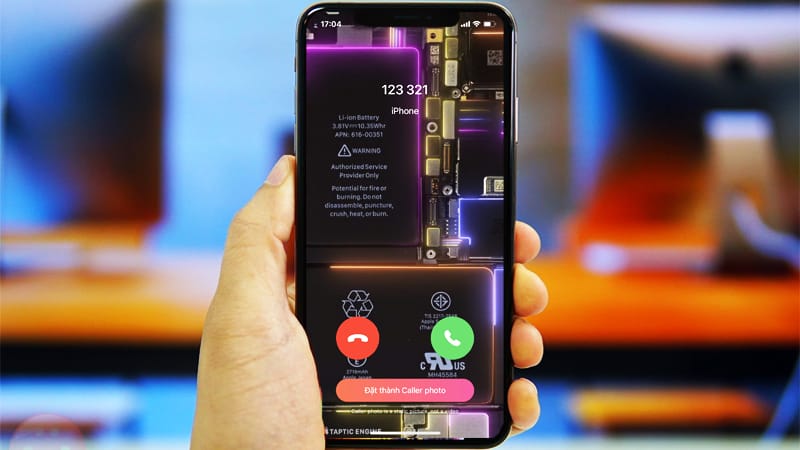 Hình nền Dynamic với hiệu ứng vũ trụ được cài đặt trên màn hình iPhone
Nguồn Tải Và Ứng Dụng Hỗ Trợ Hình Nền Động Cho iPhone
Ngoài những hình nền động có sẵn trên iPhone và khả năng tạo Live Photos từ camera hoặc TikTok, người dùng còn có vô số lựa chọn để khám phá và tải về thêm các hình nền động độc đáo thông qua App Store hoặc các nguồn trực tuyến khác. Thị trường ứng dụng di động đã phát triển mạnh mẽ, cung cấp hàng loạt công cụ và thư viện hình nền động phong phú, giúp người dùng không bao giờ cảm thấy nhàm chán với giao diện điện thoại của mình. Tuy nhiên, việc lựa chọn nguồn tải uy tín và các ứng dụng chất lượng là rất quan trọng để đảm bảo an toàn cho thiết bị và có được trải nghiệm tốt nhất.
Các ứng dụng hỗ trợ không chỉ cung cấp một kho tàng Live Photos có sẵn mà còn có thể tích hợp các công cụ chỉnh sửa, giúp bạn biến những ý tưởng sáng tạo thành hiện thực. Từ những cảnh quan thiên nhiên hùng vĩ, vũ trụ huyền ảo, cho đến các hiệu ứng nghệ thuật trừu tượng, mọi thứ đều có thể tìm thấy trên App Store. Tuy nhiên, đối với Dynamic Wallpapers, do bản chất là các hiệu ứng hệ thống của Apple, khả năng tải thêm từ bên ngoài là không thể. Người dùng cần tập trung vào việc tìm kiếm Live Photos hoặc các giải pháp tương tự nếu muốn sự đa dạng tối đa.
Việc tìm hiểu và sử dụng các ứng dụng cũng như nguồn tải bên ngoài một cách thông minh sẽ mở rộng đáng kể khả năng cá nhân hóa cho chiếc iPhone của bạn, mang lại những hình nền động không chỉ đẹp mắt mà còn phản ánh chân thực phong cách của bạn. Hãy luôn ưu tiên các ứng dụng có đánh giá cao và được cập nhật thường xuyên để đảm bảo tính ổn định và bảo mật.
Các Ứng Dụng Tải Live Wallpapers Phổ Biến
Thị trường App Store có rất nhiều ứng dụng chuyên biệt cung cấp thư viện Live Wallpapers khổng lồ và các công cụ để tạo Live Photos từ video cá nhân. Đây là những lựa chọn tuyệt vời cho những ai muốn mở rộng bộ sưu tập hình nền động của mình vượt ra ngoài các tùy chọn mặc định của Apple.
Một số ứng dụng nổi bật và được người dùng đánh giá cao bao gồm:
- Live Wallpapers Now!: Đây là một trong những ứng dụng phổ biến nhất, cung cấp hàng ngàn Live Wallpapers được sắp xếp theo nhiều chủ đề khác nhau như thiên nhiên, không gian, trừu tượng, động vật, v.v. Ứng dụng này thường xuyên được cập nhật với các nội dung mới và hỗ trợ nhiều độ phân giải màn hình khác nhau. Ngoài thư viện có sẵn, một số phiên bản còn cho phép người dùng tự tạo Live Photo từ video của họ.
- Wallpapers & Themes for Me: Tương tự như Live Wallpapers Now!, ứng dụng này cũng cung cấp một bộ sưu tập phong phú các hình nền tĩnh, Live Wallpapers và chủ đề. Người dùng có thể dễ dàng duyệt qua các danh mục, xem trước hiệu ứng động và tải về những Live Photos yêu thích để cài đặt.
- Everpix – Live Wallpapers HD: Everpix nổi bật với chất lượng hình ảnh và hiệu ứng Live Photo sắc nét. Ứng dụng này tập trung vào các hình nền có tính nghệ thuật cao, từ các cảnh quan 4K cho đến đồ họa động phức tạp. Everpix cũng cung cấp tính năng “magic touch” cho phép người dùng tương tác với hình nền bằng cách chạm vào màn hình.
- Vellum Wallpapers: Mặc dù Vellum chủ yếu nổi tiếng với hình nền tĩnh chất lượng cao, nhưng đôi khi họ cũng giới thiệu các Live Wallpapers được tuyển chọn đặc biệt. Điểm mạnh của Vellum là sự tinh tế và độc đáo trong từng bức ảnh, thường do các nghệ sĩ sáng tạo.
Khi sử dụng các ứng dụng này, hãy lưu ý rằng một số tính năng hoặc bộ sưu tập hình nền cao cấp có thể yêu cầu mua trong ứng dụng hoặc đăng ký trả phí. Tuy nhiên, nhiều ứng dụng vẫn cung cấp một lượng lớn Live Wallpapers miễn phí đủ để bạn thỏa sức cá nhân hóa chiếc iPhone của mình. Luôn đọc đánh giá của người dùng và kiểm tra các chính sách quyền riêng tư trước khi cài đặt bất kỳ ứng dụng nào.
Khám Phá Nguồn Hình Nền Động Miễn Phí Trực Tuyến
Ngoài các ứng dụng trên App Store, Internet cũng là một kho tàng khổng lồ chứa đựng vô số Live Photos và video có thể chuyển đổi thành hình nền động cho iPhone. Tuy nhiên, việc tìm kiếm và tải về từ các nguồn trực tuyến cần sự cẩn trọng để đảm bảo chất lượng và tránh các rủi ro về bảo mật.
Các trang web chia sẻ hình ảnh như Pinterest, Reddit (đặc biệt là các subreddit như r/LiveWallpapers), và các diễn đàn công nghệ thường là nơi tuyệt vời để tìm thấy các Live Photos do cộng đồng chia sẻ. Người dùng có thể tìm kiếm với các từ khóa như “Live Wallpapers iPhone free download” hoặc “video to Live Photo” để khám phá các lựa chọn. Khi tải về từ các nguồn này, hãy đảm bảo rằng file tải về là một Live Photo hợp lệ hoặc một video có thể chuyển đổi được. Đối với video, bạn sẽ cần sử dụng một trong các ứng dụng bên thứ ba đã đề cập ở trên (như IntoLive) để chuyển đổi chúng thành định dạng Live Photo trước khi có thể cài đặt làm hình nền.
Một số kênh YouTube chuyên về hình nền động cũng là nguồn tài nguyên phong phú. Họ thường đăng tải các video chất lượng cao được thiết kế để làm hình nền động. Bạn có thể tải video từ YouTube (sử dụng các công cụ tải video hợp pháp) và sau đó dùng ứng dụng chuyển đổi thành Live Photo. Điều quan trọng là phải kiểm tra độ phân giải của video để đảm bảo hình nền động hiển thị sắc nét trên màn hình iPhone của bạn.
Việc khám phá các nguồn trực tuyến mang lại sự đa dạng tối đa, cho phép bạn tiếp cận với những hình nền động độc đáo và hiếm có mà các ứng dụng có thể không cung cấp. Tuy nhiên, luôn cảnh giác với các trang web không rõ nguồn gốc hoặc yêu cầu thông tin cá nhân để tránh những mối đe dọa tiềm ẩn.
Tối Ưu Hóa Trải Nghiệm Và Pin Khi Dùng Hình Nền Động
Việc sử dụng hình nền động iPhone, dù là Live Photos hay Dynamic Wallpapers, chắc chắn sẽ làm tăng tính thẩm mỹ và sự thú vị cho thiết bị của bạn. Tuy nhiên, song song với những lợi ích về mặt thị giác, người dùng cũng cần quan tâm đến các yếu tố ảnh hưởng đến hiệu suất và đặc biệt là thời lượng pin. Các hiệu ứng chuyển động, dù tinh tế đến đâu, vẫn đòi hỏi một lượng tài nguyên hệ thống nhất định để hoạt động. Việc tối ưu hóa cách sử dụng hình nền động không chỉ giúp kéo dài tuổi thọ pin mà còn đảm bảo trải nghiệm sử dụng điện thoại luôn mượt mà và ổn định.
Mục tiêu là tìm ra sự cân bằng giữa tính thẩm mỹ và hiệu quả sử dụng. Điều này bao gồm việc lựa chọn loại hình nền động phù hợp, quản lý tần suất kích hoạt, và áp dụng các mẹo tiết kiệm pin chung cho iPhone. Việc hiểu rõ cách hình nền động tác động đến thiết bị sẽ giúp bạn đưa ra những quyết định sáng suốt hơn, tận hưởng vẻ đẹp của chúng mà không phải hy sinh quá nhiều về hiệu suất hoạt động tổng thể của điện thoại.
Ảnh Hưởng Của Hình Nền Động Đến Thời Lượng Pin
Hình nền động có thể tác động đến thời lượng pin của iPhone theo nhiều mức độ khác nhau, tùy thuộc vào loại hình nền và cách sử dụng. Live Photos và Dynamic Wallpapers đều tiêu thụ năng lượng nhiều hơn so với hình nền tĩnh truyền thống.
Đối với Live Photos, mức tiêu thụ pin chủ yếu xảy ra khi bạn kích hoạt hiệu ứng động bằng cách nhấn giữ vào màn hình khóa. Mỗi lần kích hoạt, một đoạn video ngắn sẽ được phát, đòi hỏi CPU và GPU phải hoạt động để xử lý hình ảnh và âm thanh. Nếu bạn thường xuyên tương tác với Live Photo trên màn hình khóa, lượng pin tiêu thụ có thể tăng lên đáng kể. Ngoài ra, việc lưu trữ nhiều Live Photos cũng chiếm dụng dung lượng bộ nhớ lớn hơn, dù không trực tiếp ảnh hưởng đến pin, nhưng có thể làm chậm hiệu suất chung của thiết bị nếu bộ nhớ sắp đầy.
Với Dynamic Wallpapers, vì chúng tự động chuyển động liên tục trên cả màn hình khóa và màn hình chính, chúng có tiềm năng tiêu thụ pin ổn định hơn Live Photos. Các hiệu ứng này được Apple tối ưu hóa khá tốt để không gây hao pin quá mức. Tuy nhiên, việc CPU và GPU phải liên tục xử lý các chuyển động đồ họa nhỏ vẫn sẽ tiêu tốn năng lượng hơn so với khi hiển thị một hình ảnh tĩnh đơn thuần. Mức độ tiêu thụ pin phụ thuộc vào độ phức tạp của hiệu ứng động. Mặc dù không phải là nguyên nhân chính gây hao pin nhanh chóng, nhưng nó là một yếu tố nhỏ góp phần vào tổng thể tiêu hao năng lượng hàng ngày của iPhone.
Mẹo Giúp Tiết Kiệm Pin Khi Sử Dụng Live/Dynamic Wallpaper
Mặc dù hình nền động mang lại vẻ đẹp và sự sống động cho iPhone, bạn vẫn có thể tận hưởng chúng mà không phải quá lo lắng về thời lượng pin bằng cách áp dụng một số mẹo sau:
- Hạn chế sử dụng Live Photos thường xuyên: Nếu bạn đang dùng Live Photos, hãy cố gắng không nhấn giữ màn hình khóa quá thường xuyên. Chỉ kích hoạt hiệu ứng khi bạn thực sự muốn xem hoặc khoe với người khác. Cân nhắc xem bạn có cần một Live Photo cho màn hình chính hay không, vì nó sẽ chỉ hiển thị tĩnh ở đó.
- Giảm độ sáng màn hình: Màn hình là yếu tố tiêu thụ pin lớn nhất. Giảm độ sáng màn hình tổng thể, đặc biệt khi sử dụng hình nền động, có thể bù đắp một phần năng lượng tiêu hao thêm.
- Tắt “Giảm chuyển động” (Reduce Motion): Tuy không trực tiếp liên quan đến hình nền, nhưng tính năng “Giảm chuyển động” trong Cài đặt > Trợ năng > Chuyển động giúp giảm các hiệu ứng hình ảnh khác trên iOS. Bật nó có thể giúp tiết kiệm pin tổng thể, giảm gánh nặng cho GPU, từ đó gián tiếp hỗ trợ việc sử dụng hình nền động.
- Tắt làm mới ứng dụng trong nền: Trong Cài đặt > Chung > Làm mới ứng dụng trong nền, bạn có thể tắt tính năng này cho các ứng dụng không cần thiết. Điều này giải phóng tài nguyên hệ thống, giúp iPhone tập trung hơn vào các tác vụ khác và giảm tải cho pin.
- Chọn Live Photos hoặc Dynamic Wallpapers đơn giản: Nếu có thể, hãy ưu tiên các hình nền động có hiệu ứng chuyển động đơn giản, ít chi tiết và không quá rực rỡ. Các hiệu ứng phức tạp hơn sẽ đòi hỏi nhiều tài nguyên hơn để xử lý.
- Cập nhật iOS thường xuyên: Apple thường xuyên phát hành các bản cập nhật iOS để cải thiện hiệu suất và tối ưu hóa pin. Đảm bảo iPhone của bạn luôn chạy phiên bản iOS mới nhất để có được trải nghiệm tốt nhất.
- Sử dụng chế độ Nguồn điện thấp (Low Power Mode): Khi pin iPhone xuống thấp, hãy bật chế độ Nguồn điện thấp. Chế độ này sẽ tự động giảm hoặc tắt một số hiệu ứng hình ảnh, bao gồm cả Live Photos và Dynamic Wallpapers, giúp kéo dài thời lượng sử dụng pin đáng kể.
Bằng cách kết hợp các mẹo này, bạn có thể tiếp tục tận hưởng vẻ đẹp và sự thú vị của hình nền động trên iPhone mà vẫn duy trì được thời lượng pin chấp nhận được cho các hoạt động hàng ngày.
Kết Luận
Việc cài đặt hình nền động iPhone mang đến một làn gió mới, giúp cá nhân hóa thiết bị và làm cho trải nghiệm sử dụng trở nên thú vị hơn bao giờ hết. Từ việc khám phá sự khác biệt giữa Live Photos tương tác và Dynamic Wallpapers chuyển động tự động, cho đến các bước cài đặt chi tiết và cách biến video TikTok thành hình nền động độc đáo, mọi phương pháp đều mở ra cơ hội để bạn thể hiện phong cách riêng. Tuy nhiên, để tối ưu hóa trải nghiệm, người dùng cũng cần lưu ý đến ảnh hưởng của hình nền động đến thời lượng pin và áp dụng các mẹo tiết kiệm năng lượng. Với những hướng dẫn này, bạn hoàn toàn có thể tùy biến chiếc iPhone của mình với những hình nền động iPhone sống động, ấn tượng mà không phải lo lắng về hiệu suất hay thời lượng pin. Hãy để chiếc điện thoại của bạn không chỉ là một công cụ, mà còn là một tác phẩm nghệ thuật di động phản ánh cá tính của chính bạn.